
海外にいると、日本のサイトやサービスが見れなかったり、回線が不安定だったりで、VPNが必要になる場面があります。TKJです。
この記事では、無料VPNとして有名なVPN Gate(SoftEther VPN)の設定手順をまとめつつ、今後のためにアンインストール(削除)方法まで1本にしました。
※VPNの利用は国・地域やサービス規約によって扱いが異なります。滞在国のルールと利用規約に従って利用してください。
中国でのVPN接続の実体験はこちら
▶ 【実録】浦東空港乗り継ぎは要注意?水没収/再検査/Wi-Fiと支払い事情まとめ
この記事でわかること
- 無料VPN「VPN Gate」(SoftEther)の導入・接続手順
- 使い終わった後の切断方法
- アンインストール方法(仮想LANアダプタ等の「残り物」掃除)
- 再インストール時に詰まりやすいポイント
無料VPN「VPN Gate」の設定
SoftEther VPNのダウンロード


まずは、VPN Gate 学術実験サービスのウェブサイトへ行きます。上記メニュー欄[接続方法]にカーソルを置くとOSの種類やVPNの種類がプルダウンで出てきますので、その中の[SoftEther VPN]をクリックします。そして次の画面に「SoftEther VPN Client + VPN Gate Client Plug-in のダウンロード」というリンクがでてきますので、そこをクリックして接続ツールをダウンロードします。

このダウンロードファイルは50MBくらいあるのですが、おそらくこのダウンロードが最も時間をくうプロセス。実行ファイルを実行後は特に難しい設定はないので、サクサク進みます。
SoftEther VPNのインストール

ダウンロードしたフォルダを解凍すると実行ファイル(ファイル名の最後尾が”.exe”になっているファイル)があるのでそれをダブルクリック。

セットアップの手順が開始します。[次へ]をクリックします。

インストールするソフトウェアを[SoftEther VPN Client]にして、[次へ]をクリックします。

「使用許諾契約書に同意します」にチェックを入れて[次へ]。

SoftEther VPNに関する重要事項説明書を読んで[次へ]をクリック。
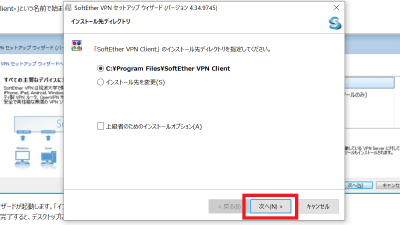
インストール先を選んで[次へ]をクリック。特にこだわりがなければ、CドライブのProgram Filesへインストールで大丈夫です。
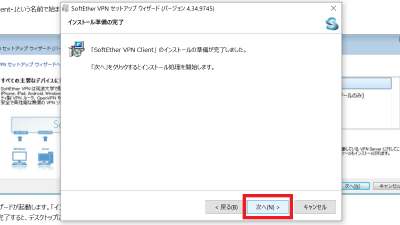

[インストール準備の完了]が出てきたら[次へ]をクリックします。すると「SoftEther VPN Clientに組み込まれた VPN Gate P2P 中継機能プラグインモジュールをインストールし有効化します。よろしいですか?」というメッセージが出てきます。下記に納得したら[次へ]をクリックします。
- このプラグインの利用は帯域消費が増えること
- 暗号化された通信を行うことが禁止されている国では、VPN Gate機能は使用してはならないこと
- すべての損害と責任はユーザーが負うこと
- VPN Gateは日本の法令に基づいて提供されていること


その後、セットアップが完了し、SoftEther VPNクライアント接続マネージャが表示されたら、その中の[VPN Gate 公開 VPN 中継サーバー]をダブルクリック。
開発に協力

するとよくわからない画面が出てきます。おそらくこのVPNプロジェクトに協力するかどうかを聞かれています。海外に渡航する際、VPNは便利で、無くなってほしくないサービス。その理念に同意するのであればチェックボックスにチェックを入れてOKしましょう。チェック入ってなくても問題ないです。
VPN Gate公開VPN中継サーバーの設定
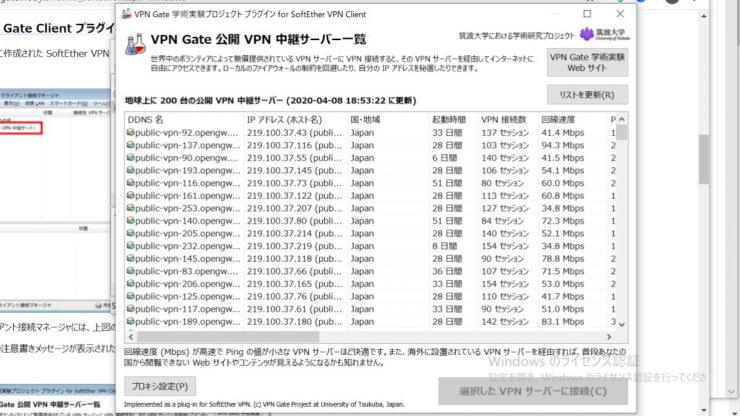
すると「VPN Gate 公開 VPN 中継サーバー一覧」というウインドウが出てきます。実はこれ、VPN Gate 学術実験サービスのトップページに載っているものと同一のもの。とりあえずは一番上のものを選択し[選択したVPNサーバーに接続]をクリックします。

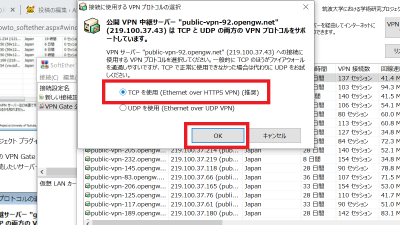
すると再度、注意喚起と禁止事項に同意する画面が出てきます。[同意する]をクリックすると、TCPかUDPかを選ぶ画面が出てくるので推奨の[TCPを使用]にチェックを入れて[OK]をクリックします。

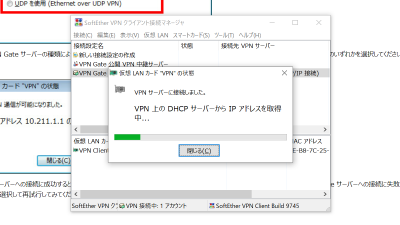

その後は、自動で画面が進み、[VPN Gate Connection]、[VPN Client Adapter – VPN]が[SoftEther VPNクライアント接続マネージャ]に新規で出てきたら完了です!
ちなみに接続が成功しても中国ではGoogleサービスは無理かもしれません。

使い終わったら:まずは切断(Disconnect)
アンインストール前に、まずは接続を切ります。接続したまま削除すると、ネットが一瞬おかしくなったり「残り物」が増えたりしがちです。
- SoftEther VPNクライアント接続マネージャで、接続中の項目を右クリック
- 「切断(Disconnect)」を実行
- 念のためブラウザでページが普通に開くか確認(VPNが切れているかの確認)
アンインストール方法(Windows):SoftEther VPN / VPN Gate を削除する
ここからが旧記事にはなかった新記事の本題。VPNは便利ですが、使わないときは入れっぱなしにしないのも一つの選択肢です(PCが重くなる、ネットワーク周りが複雑になる、など)。
1)SoftEther VPN Clientをアンインストールする
- Windowsの「設定」→「アプリ」→「インストールされているアプリ」
- 一覧からSoftEther VPN Client(または類似名)を探して「アンインストール」
- 完了後、PCを再起動(おすすめ)
※コントロールパネル(古い画面)から「プログラムのアンインストール」でもOKです。
2)仮想LANアダプタ(VPN Client Adapter)が残っていないか確認
アンインストールしても、ネットワークアダプタが残っていることがあります。残っていると「ネットが遅い」「VPNが入ってないのに挙動が変」みたいな原因になります。
- 「デバイスマネージャー」→「ネットワークアダプター」
- VPN Client Adapter – VPN や類似名が残っていたら、右クリック→「デバイスのアンインストール」
ここまでやって、再起動して問題なければ完了です。
3)それでもネットが変なとき(最終手段)
まれに、ネットワーク設定が残って「DNSがおかしい」「特定サイトだけ見れない」みたいなことがあります。そんなときは以下を順番に。
- Wi-Fi/有線を一度OFF→ON
- PC再起動
- 「設定」→「ネットワークとインターネット」→「ネットワークの詳細設定」から接続の再設定
それでも直らない場合は、あなたの環境(会社PC・セキュリティソフト)側の制限もあり得ます。
よくある質問(FAQ)
無料VPNって入れっぱなしでいい?
使い方次第ですが、使わない時は切断し、不要ならアンインストールしておくとスッキリします。特にトラブルが起きた時の切り分けが楽になります。
中国など国によって注意が必要?
国や地域によってVPNの扱いが異なります。滞在国のルールと各サービスの利用規約に従って利用してください(インストール前に確認推奨)。


コメント