
自身のMacbook Airにカーネルパニックが起こり、つくづくバックアップと復旧用の起動ディスクの重要性をまざまざと見せつけられた高木です。
今日は、そのMac用起動ディスクの作り方をシェアしたいと思います。

上記のように私のMacbook Airはだいぶ古く2011 Midの11インチです。
今回のカーネルパニックの原因は現在調査中ですが、可能性としてグラフィックボードが追いついていないことが考えられます。
そこで、OSをダウングレードし、OS X Lionまで一度下げて様子を見てみようと思います。その前段階として起動ディスクの作成が必要になりました。
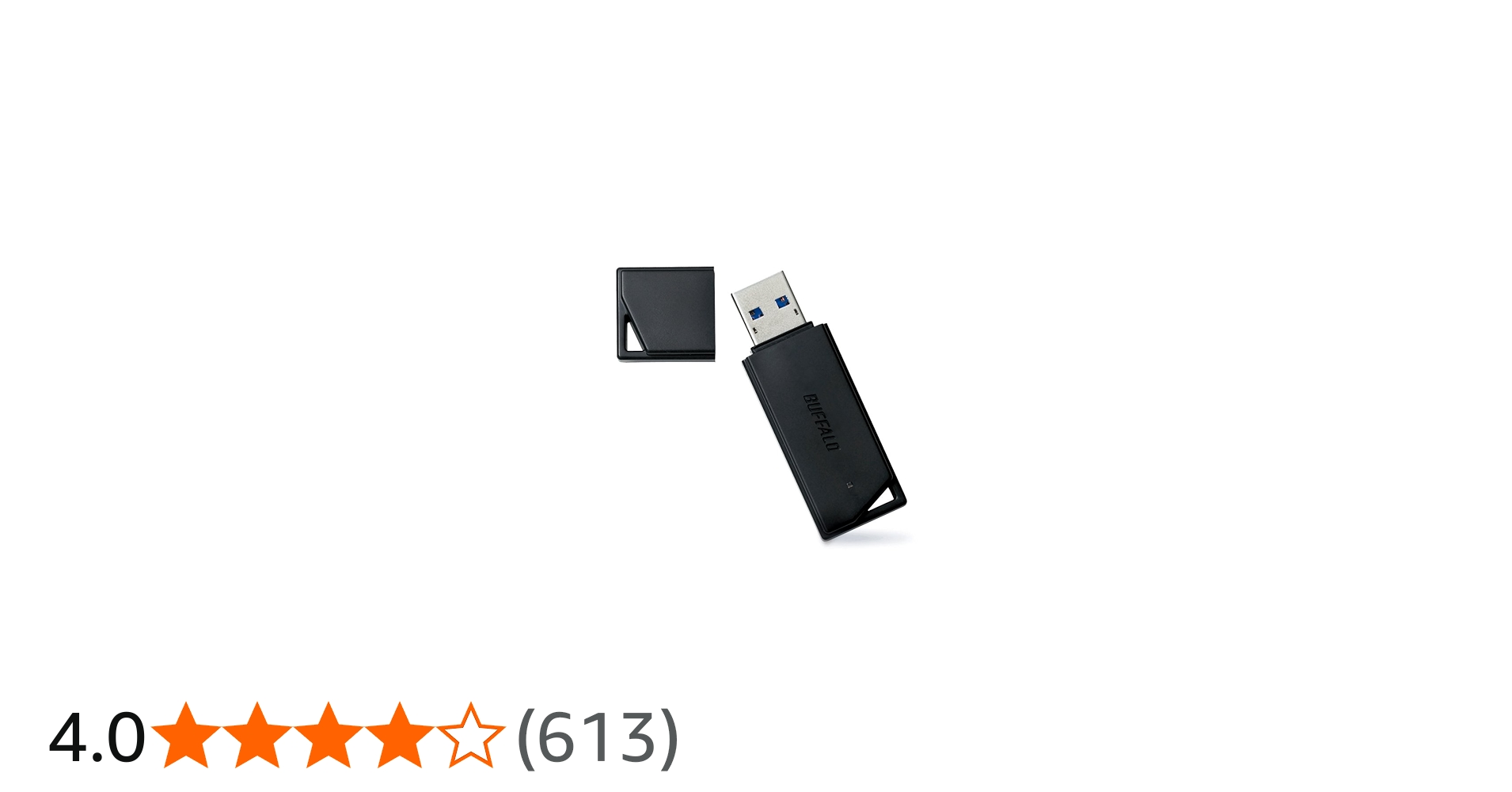
OS X Lion起動ディスク用のUSBを購入、下準備
4GBのUSBメモリでも大丈夫なような記事をみかけましたが、念のため8GBのメモリを購入します。
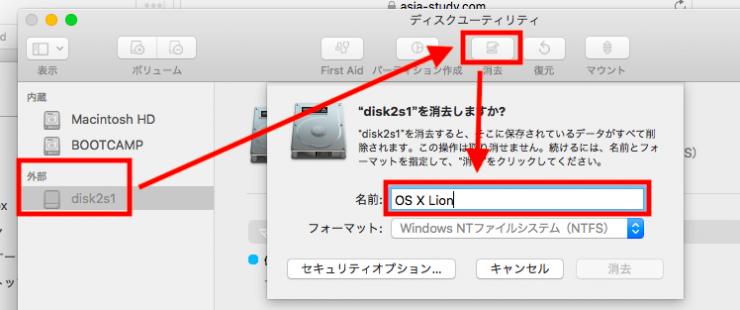
USBメモリを購入後、Mac本体に差し込み「ディスクユーティリティ」を開きます。
その後、左側に表示されているdisk2s1(本体やUSBによって表示は異なる)を選択、上記「消去」という項目をクリックします。
消去後のUSBメモリの名前を入力する画面が出てくるので、任意の名前を入力します。

消去後のUSBの名前を入力したら、フォーマットを「Mac OS拡張(ジャーナリング)」を選択して「消去」をクリックします。
OS X Lionのダウンロードとマウント方法
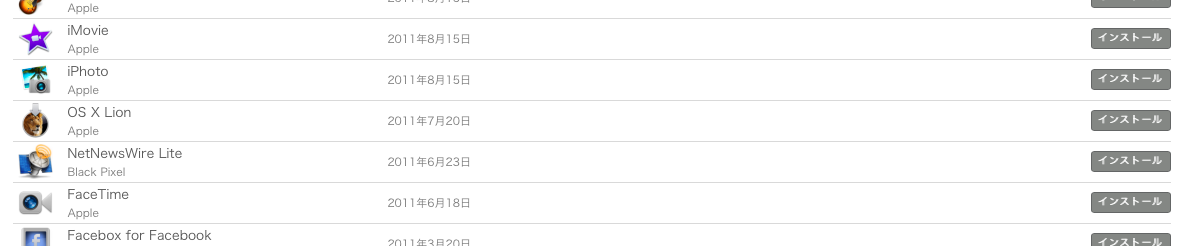
Mac OS Lionをまだダウンロードしていない場合はApp Storeからダウンロードします。ダウンロードが完了している場合は、右側の表示が「インストール」という項目になります。

Finderで「アプリケーションフォルダ」を開いて、ダウンロードした「Mac OS X Lion インストール.app」をダブルクリックしても、「このバージョンのMac OS Xは、Mac OS X 10.7で”Mac OS Xのインストール”を実行するには新しすぎます。」というメッセージが出て先に進むことはできません。
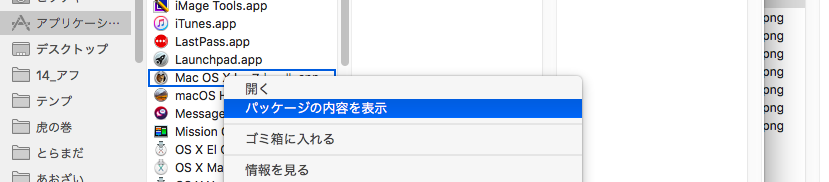
そこで「Mac OS X Lion インストール.app」を右クリックして、「パッケージの内容を表示」をクリックします。
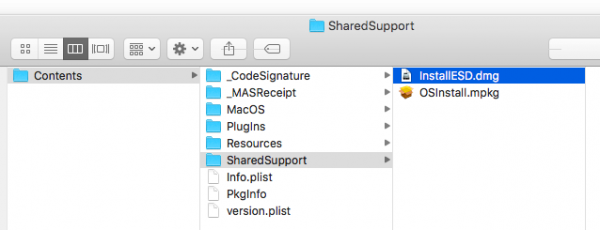
すると「Contents」フォルダが出てきますので、それをクリック→「SharedSupport」フォルダをクリック→InstallESD.dmgを右クリックします。

その後「このアプリケーションで開く」にカーソルを置くと出てくる「DiskImageMounter.app(デフォルト)」をクリックします。

すると「Mac OS X Install ESD」がマウントされます。
OS X LionのインストールデータをUSBメモリに復元

その後、再度ディスクユーティリティを開き、挿入しているUSBメモリを選択、「復元」アイコンをクリックするとメッセージが出てきます。
“Mac OS X Install ESD”に復元しますか?
“Mac OS X Install ESD”が消去され、下で選択したボリューム上のデータに置き換えられます。“Mac OS X Install ESD”に復元するボリュームを選択してください。
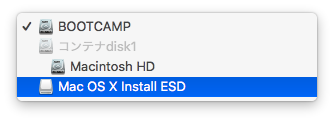
そして、先ほどマウントしておいた「Mac OS X install ESD」を選択します。

すると、データの復元が開始されますので完了まで少し待つとOS X LionインストーラUSBの完成です。
その他各種バージョンのインストーラ作成方法はこちら


Macbook Airカーネルパニックの対処法はこちら
- Macのカーネルパニックが治らないのでOS Xの32ビット、64ビットについてググりまくった結果
- マニラ出発準備。旅行税、Macbook、モバイルバッテリー、マニラ空港について。
- Macbookのカーネルパニックと真摯に向き合った結果、直し方や原因がわかりかけてきました。
- Macbook Air 11′ Mid2013修復。カーネルパニックから復帰したその方法とは。
- Macbook Air分解の儀 OS Xの再インストールを試す
- amazonで注文したフィリピン未販売のMacbook解体用工具をコンビニ受け取りする方法
- Macで故障トラブル。海外旅行中にカーネルパニックが起きた場合の対処、修理方法


コメント
[…] もう万策尽きた感じでしたが、たまたま見つけたこのサイトに載っている方法でUSBメモリ内に10.8 Mountain Lionのインストーラを作ることに成功し、一気に目標に向かって前進しました。 […]